はじめる
はじめ方
新規登録から、InstagramアカウントをPegasusで使えるようにするまでの手順です。 Instagram側の準備ができていれば、10分ほどで完了します。 このページはログインなしでご覧いただけます。

対象者と準備するもの
これからPegasusを使い始める方(会社で最初に登録する方)向けの手順です。 2人目以降の方は次に確認するをご覧ください。
PegasusはInstagramの公式API(Meta社)を通してデータを取得します。そのため、次の3つが必要です。 ここが整っていないとアカウントを連携できず、登録でつまずく原因のほとんどがこれです。
1. Instagramアカウントが「プロアカウント」になっている
ビジネスまたはクリエイターのプロアカウントが必要です。個人アカウントは連携できません。
- 切り替え方法:Instagramアプリ → プロフィール → 右上のメニュー → 「設定とプライバシー」 → 「アカウントの種類とツール」 → 「プロアカウントに切り替える」
- 切り替えは無料で、いつでも個人アカウントに戻せます。
2. InstagramアカウントとFacebookページがリンクされている
Instagramアカウントが、お客様のFacebookページに紐づいている必要があります。
- リンク方法:Instagramアプリ → プロフィールを編集 → 「ページ」→ 対象のFacebookページを選択
- Facebookページ側の「リンク済みのアカウント」から設定することもできます。
Facebookページをまだ持っていない場合の作り方
Facebookページは、会社としての情報を載せる無料のページです。 個人のFacebookアカウントとは別のもので、個人アカウントから作成・管理します。 Pegasusでは、Instagramのデータを取得するための"通り道"として必要になります。
- 個人のFacebookアカウントでログインします(お持ちでない場合は先に作成してください)。
- パソコンなら facebook.com/pages/create を開きます。スマートフォンのFacebookアプリなら、メニュー →「ページ」→「作成」です。
- ページ名に会社名を入力します(例:株式会社〇〇工務店)。
- カテゴリを選びます。事業に近いもの(例:「住宅建設会社」「不動産」「リフォーム業者」など)を選べば問題ありません。あとから変更できます。
- 「ページを作成」を押します。以降のプロフィール写真や説明文の入力は、あとからでも構いません。
作成できたら、上の手順でInstagramアカウントとリンクしてください。
3. そのFacebookページを管理できるFacebookアカウント
連携の作業は、そのFacebookページの管理権限を持つFacebookアカウントで行います。 ログインできるメールアドレスとパスワードをご用意ください。
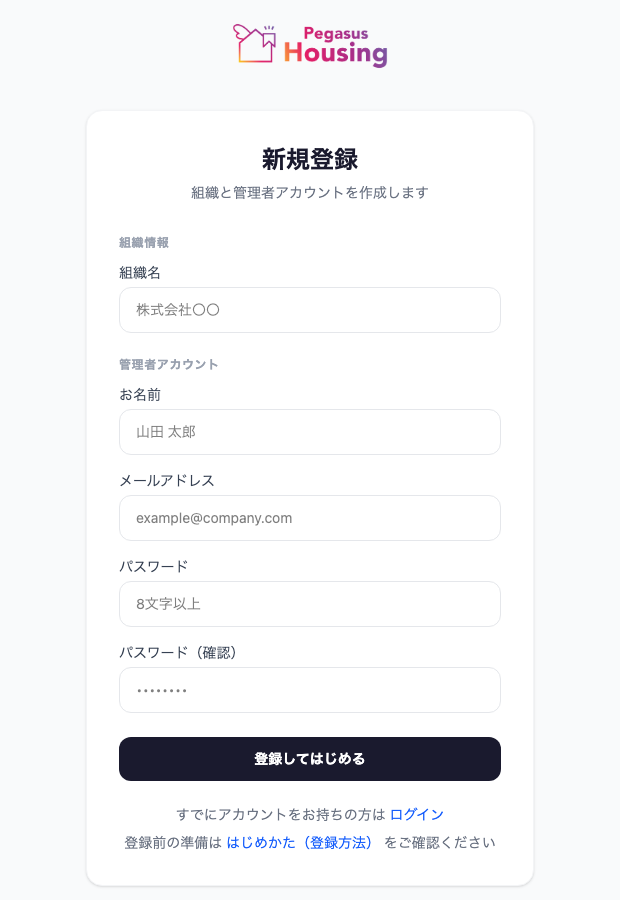
1. アカウントを作成する
- 新規登録ページ を開きます。
- 会社名(組織名)を入力します。
- お名前を入力します。
- メールアドレスを入力します。これがログインIDになります。
- パスワード(8文字以上)を入力し、確認用にもう一度同じものを入力します。
- 「登録してはじめる」を押します。
2. Facebookを連携する
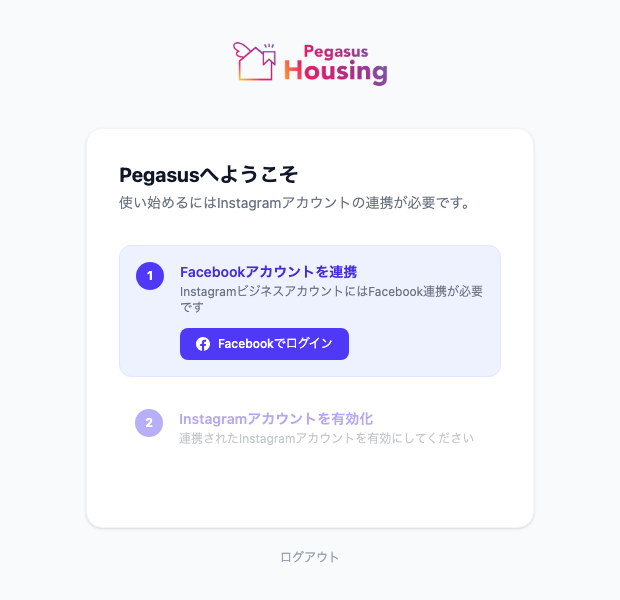
登録が完了すると、そのままセットアップ画面が開きます。 「Facebookでログイン」を押して、準備するもの3のFacebookアカウントでログインしてください。
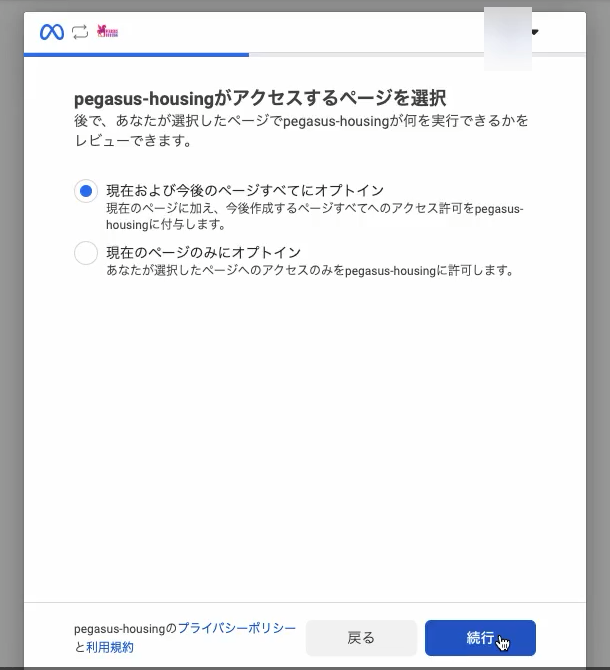
そのあとFacebook側の画面が5つ続きます。アプリの名前は「pegasus-housing」と表示されます。 どの画面も初期設定のまま進めて構いません。
- 「〇〇として続行しますか?」 → 続行
- 「pegasus-housingがアクセスするページを選択」 → 初期設定(現在および今後のページすべてにオプトイン)のまま 続行
- 「pegasus-housingがアクセスするビジネスを選択」 → 続行
- 「pegasus-housingがアクセスするInstagramアカウントを選択」 → 続行
- 「pegasus-housingによるアクセスリクエストを確認してください」 → 内容を確認して 保存
「オプトイン」はどちらを選ぶ?
ページ・ビジネス・Instagramアカウントを選ぶ3つの画面には、それぞれ2つの選択肢が出ます。 「現在および今後のすべてにオプトイン」(初期設定のまま)を選んでください。
-
現在および今後のページすべてにオプトイン(初期設定・こちらを選ぶ)
いま持っているページと、今後作るページの両方が対象になります。 あとでページを追加したときに、連携をやり直す必要がありません。 -
現在のページのみにオプトイン
対象のページを自分でチェックする必要があり、選び忘れるとInstagramアカウントが見つかりません。 あとから作ったページも連携されないため、そのたびに連携をやり直すことになります。
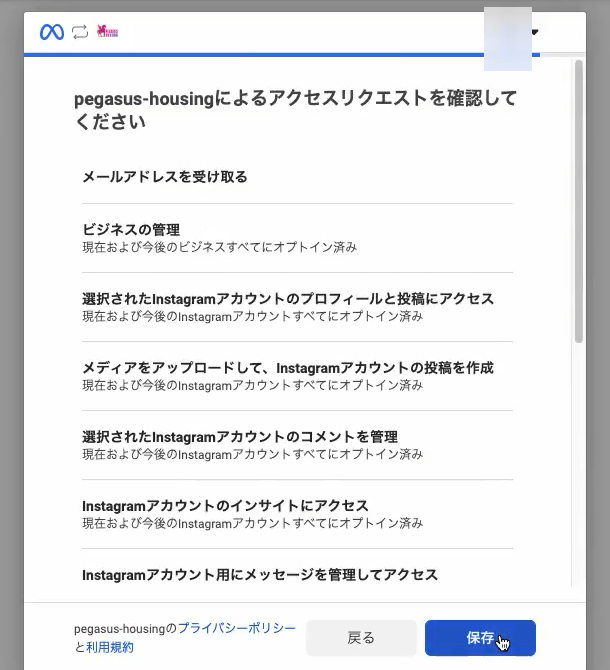
最後に「リンクされています」と表示されたら「OK」を押します。Pegasusの画面に戻ります。
- 「現在のページのみにオプトイン」を選んだ場合は、対象のFacebookページに必ずチェックを入れてください(選び忘れるとInstagramアカウントが見つかりません)。
- 最後の「保存」を押さずに閉じると、連携は完了しません。
- Facebookで二段階認証を設定している場合は、ログインのあとに認証コードの入力を求められます。
連携が終わると、「アカウント管理」に連携したFacebookアカウントが表示されます。 トークンの有効期限もここで確認でき、期限が近づいたら「トークン更新」から更新できます。

3. Instagramアカウントの読み込みを待つ
PegasusがFacebookページに紐づくInstagramアカウントを自動で探します。特に操作は必要ありません。 通常は数十秒で終わり、見つかったアカウントの件数が画面に表示されます。
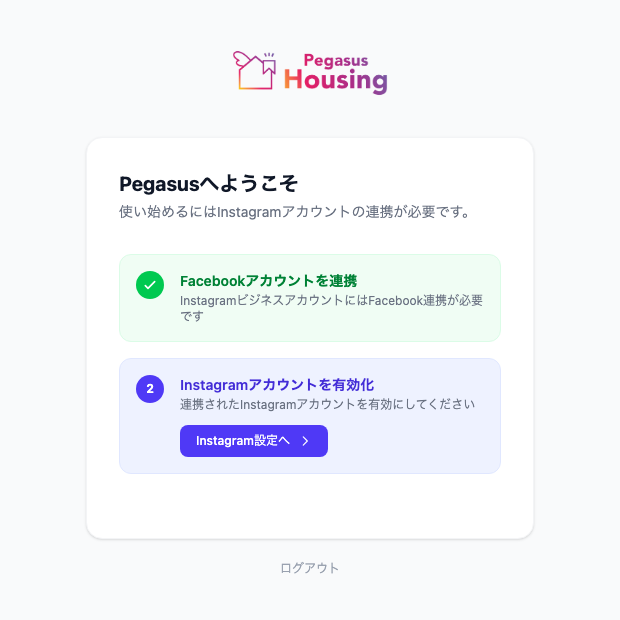
4. 使うInstagramアカウントを有効にする
「Instagram設定へ」を押すと、見つかったアカウントの一覧が表示されます。 連携直後はすべて「無効」で、この状態では機能メニューがまだ出ません。
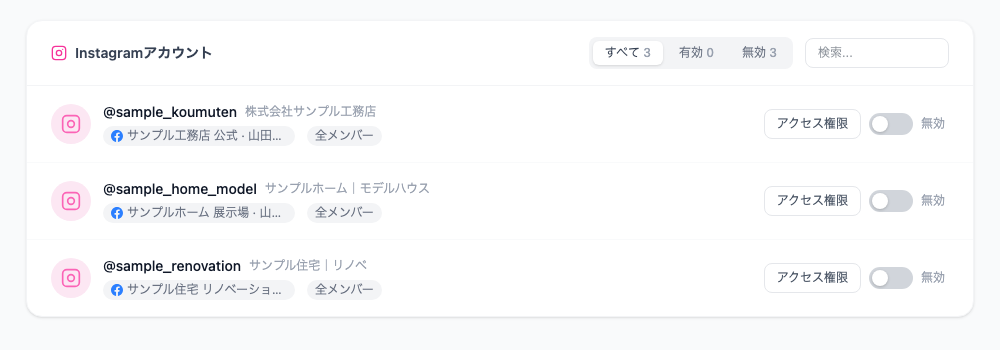
分析したいアカウントの行の右側にあるスイッチを押します。 スイッチが青くなって「有効」に変わり、上のバッジの「有効」の件数が増えれば完了です。
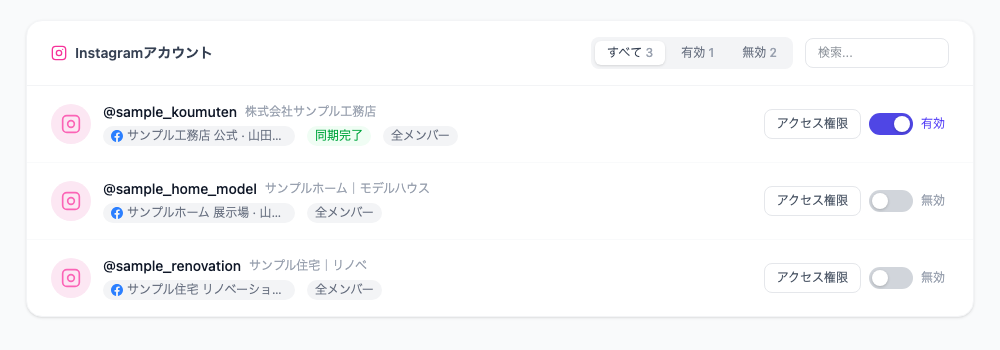
- 複数のアカウントをお持ちの場合は、使うものだけを有効にできます(あとから変更できます)。
- 有効にすると、投稿とインサイトの取り込みが始まります。取り込み中は行に「同期中...」、終わると「同期完了」と表示されます。
使い始められたことを確認する
- アカウント管理の一覧で、使うアカウントのスイッチが青(有効)になっている
- 画面左のメニューに、ご契約内容に応じた機能(ダッシュボード・投稿分析・フォロワー分析など)が表示されている
- ダッシュボードを開くと、フォロワー数やリーチなどの数値が表示されている
数値がまだ0のときは、取り込みが終わっていないだけです。数値が出そろうまで数分かかります。 過去のデータはInstagram側で取得できる範囲までさかのぼって取り込むため、 連携直後よりも翌日以降のほうがグラフが充実します。
先へ進めないとき
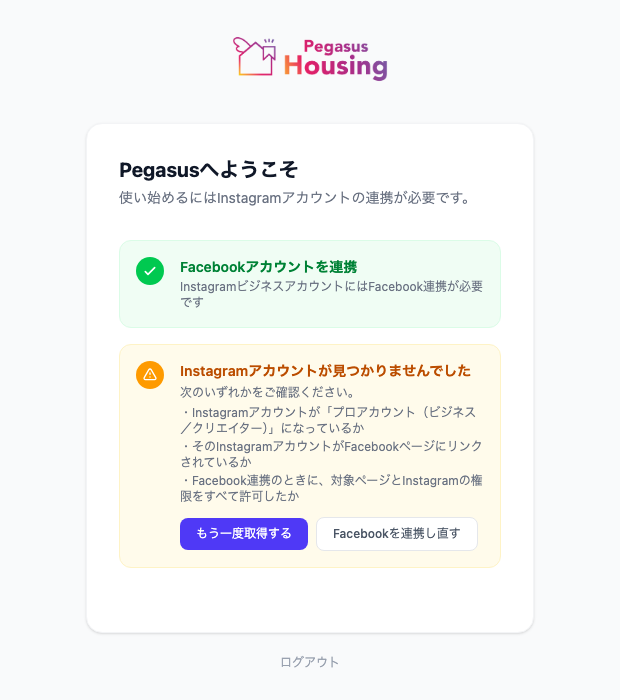
- Instagramアカウントがプロアカウント(ビジネス/クリエイター)になっていない
- InstagramアカウントがFacebookページにリンクされていない
- Facebook連携の途中でキャンセルした、または最後の「保存」を押していない
- ページの選択で「現在のページのみにオプトイン」を選び、対象のページを選んでいない
次に確認する
メンバーを追加する(2人目以降)
同じ会社の2人目以降の方は、新規登録は不要です。 管理者が「ユーザー管理」からメンバーを追加し、発行されたメールアドレスと初期パスワードを本人にお伝えください。 本人はログインページからログインするだけで利用を開始できます。
- 追加方法(管理者):左のメニューの「組織管理」 → 「ユーザー管理」 → 「ユーザーを追加」
- ロールは「一般」と「管理者」から選べます。Facebookの連携やアカウントの有効化は管理者のみが行えます。
- パスワードは追加直後の画面でだけ確認・コピーできます。安全な方法でご本人にお伝えください。
くわしい手順(見られるアカウントの決め方・パスワードの再発行を含む)は、ログイン後の メンバーを追加する(2人目以降) をご覧ください。
ログインしたあとの使い方
ログイン後は、画面左メニューの「ヘルプ」から使い方ガイド(よくある質問)をご覧いただけます。
お問い合わせ
ご不明な点は、下記の窓口までお気軽にお問い合わせください。
〒730-0015 広島県広島市中区橋本町9−7 ビル博丈 8F
電話 082-536-3618
受付時間 月曜日から金曜日(祝日、年末年始は除く)10時~17時
最終更新日:2026年9月10日